
Hướng dẫn sử dụng
Phần mềm Cơ sở dữ liệu Hội viên — Hội Vật lý Việt Nam
1
Trang chủ phần mềm CSDL hội viên
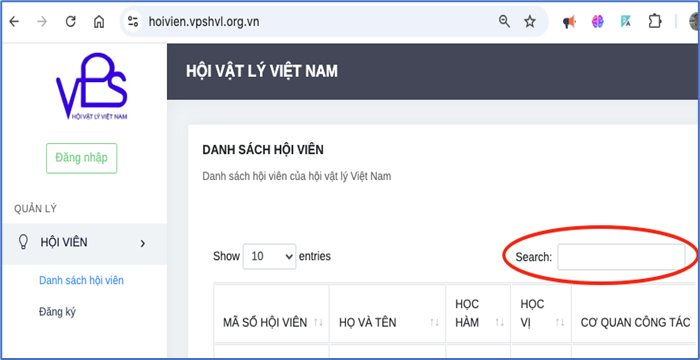
Hình 1: Giao diện trang chủ phần mềm CSDL hội viên
- Hộp Show: Có thể thay đổi số lượng kết quả được liệt kê trên một trang màn hình: 10, 25, 50, 100.
- Hộp Search: Đây là công cụ tìm kiếm nhanh các hội viên cần tìm. Có thể tìm theo họ tên hoặc mã số của hội viên cũng như theo tên cơ quan, học hàm, học vị… Có thể chỉ cần nhập một phần cụm từ tìm kiếm (kết quả sẽ hiện dần ra trong lúc nhập), nhưng nhập càng chính xác thì kết quả càng được thu hẹp chính xác.
- Đăng nhập: Khi đã có tài khoản, hội viên đăng nhập theo email đăng ký.
- Đăng ký: Đăng ký hội viên mới của Hội VLVN. Sau khi điền form (các trường có đánh dấu * không được bỏ trống) và nhấn nút "Gửi" thì bạn sẽ nhận được thư thông báo tài khoản đã được tạo và chờ kết quả xét duyệt. Nếu được chấp nhận, tài khoản của bạn sẽ được kích hoạt và bạn sẽ được cấp Mã và Thẻ hội viên điện tử E-Card.
- Sắp xếp danh sách: Danh sách có thể sắp xếp theo các cột theo cả chiều tăng lẫn chiều giảm. Để sắp xếp cột nào thì ấn vào tiêu đề cột đó. Ấn lặp lại một lần nữa sẽ đổi thứ tự sắp xếp từ tăng sang giảm và ngược lại.
2
Đăng nhập
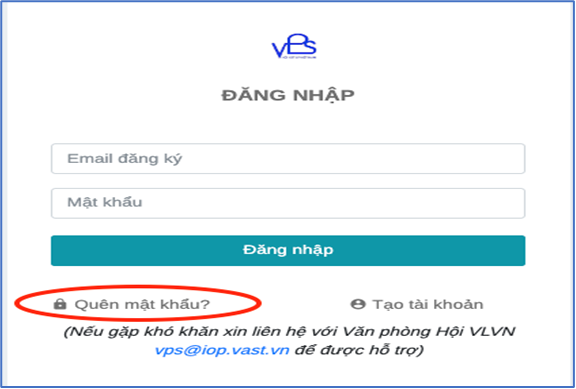
Hình 2: Giao diện đăng nhập
- Email đăng ký: Là email của tài khoản hội viên (được sử dụng trong Mailing list của Hội). Nếu quên Email đăng ký thì sử dụng hộp Search ở trang chủ để tìm kiếm hội viên và từ Thẻ hội viên lấy lại email đăng ký.
- Mật khẩu: Là mật khẩu của tài khoản hội viên (không phải là mật khẩu của hộp thư email).
- Quên mật khẩu: Nếu quên mật khẩu thì sử dụng Tab "Quên mật khẩu". Hệ thống sẽ tạo mật khẩu mới và gửi về địa chỉ Email đăng ký.
- Tạo tài khoản: Nếu chưa có tài khoản hội viên thì sử dụng Tab "Tạo tài khoản" để đăng ký. Sau khi điền form và nhấn nút "Gửi" thì bạn sẽ nhận được thư thông báo tài khoản đã được tạo và chờ kết quả xét duyệt. Nếu được chấp nhận, tài khoản sẽ được kích hoạt và bạn sẽ được cấp Mã và Thẻ hội viên điện tử E-Card.
3
Thẻ hội viên
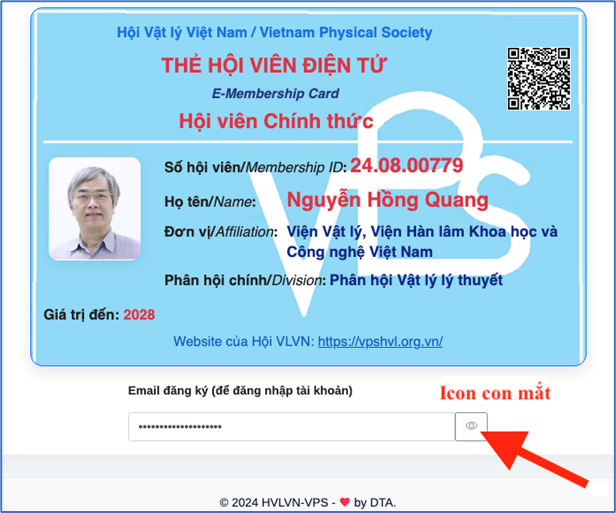
Hình 3: Giao diện thẻ hội viên
3.1. Cách xem Thẻ hội viên
- Khi chưa đăng nhập: Trong trang DANH SÁCH HỘI VIÊN, sử dụng hộp Search để tìm đến hội viên cần xem, sau đó ấn vào họ và tên của hội viên đó để xem Thẻ.
- Khi đã đăng nhập: Chọn Tab E-Card trên dòng menu của trang THÔNG TIN CÁ NHÂN để xem thẻ hội viên của chính mình. (Và có thể xem thẻ hội viên của người khác như trường hợp đầu.)
3.2. Thông tin trên thẻ hội viên
- Dạng hội viên: Hội viên danh dự; Hội viên chính thức; Hội viên sinh viên; Hội viên cao tuổi; Hội viên liên kết.
- Số hội viên: Là số thứ tự trong CSDL hội viên, gồm 5 chữ số, được đính kèm sau dãy 4 chữ số — trong đó 2 chữ số đầu là mã chi hội và 2 chữ số tiếp theo là mã phân hội chuyên ngành chính. Khi hội viên thay đổi chi hội hoặc phân hội chính thì chỉ phần đầu thay đổi và được cập nhật tương ứng. Còn Số hội viên (5 chữ số cuối cùng) là cố định vĩnh viễn.
- Giá trị thẻ: Là năm mà hội viên đóng đủ hội phí đến năm đó. Nếu để trống thì hội viên chưa đóng hội phí (kể từ đầu nhiệm kỳ hiện tại).
-
Email đăng ký: Là email để đăng nhập tài khoản, được ẩn dưới dạng dãy ký tự
………. Để hiển thị, cần nhấn và giữ biểu tượng con mắt 👁 ở chỗ mũi tên chỉ.
4
Xem / Sửa / Cập nhật thông tin hội viên

Hình 4: Giao diện menu chức năng
- Đăng nhập: Đăng nhập vào tài khoản hội viên của mình trước khi thực hiện các thao tác bên dưới.
-
Menu chức năng: Được trình bày trên dòng Menu, gồm có:
- Đổi mật khẩu
- Xuất thông tin ra file
- Xem thẻ hội viên điện tử E-Card
- Xem lịch sử các lần đóng hội phí
- Tải mã QR code của trang cá nhân chứa thẻ hội viên
- Thay ảnh đại diện: Ấn nút Choose file để chọn ảnh từ máy tính và tải lên.
- Sửa thông tin: Các trường đánh dấu * không được bỏ trống. Một số trường đã được khóa không thể thay đổi (chỉ Admin mới có quyền sửa đổi các trường này).
- Lưu thay đổi: Ấn nút "Cập nhật" để lưu các thay đổi. Nếu không ấn, các sửa đổi sẽ bị bỏ qua.
⚠️ Lưu ý: Sau khi sửa thông tin, hãy luôn ấn nút "Cập nhật" để đảm bảo dữ liệu được lưu lại trước khi thoát khỏi trang.